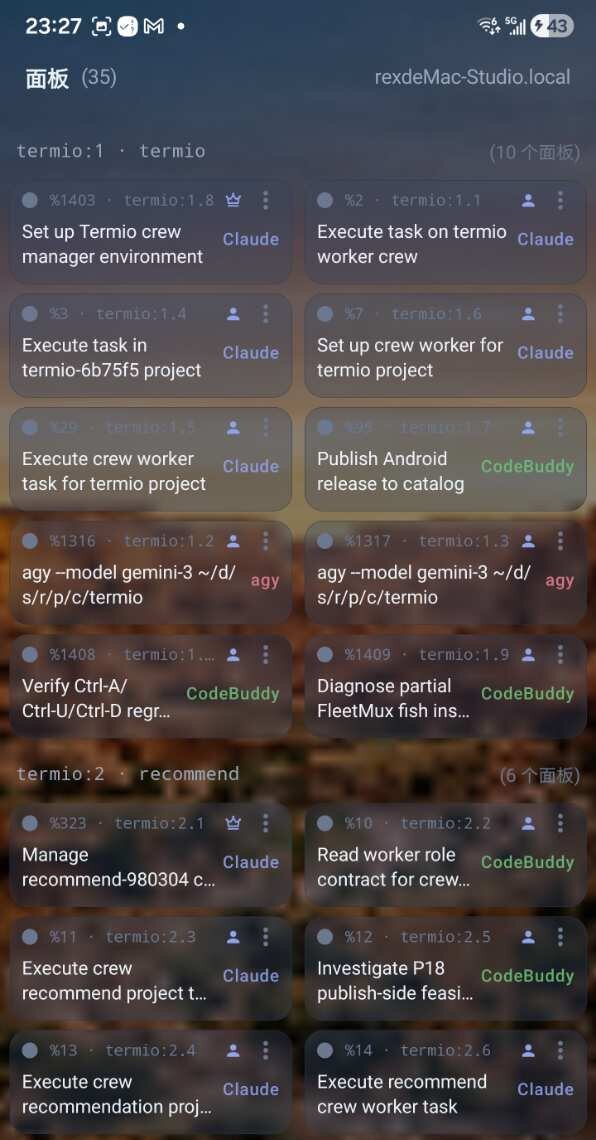
切换目标,不丢上下文
每台机器,一个控制平面
查看所有已配对机器上的实时窗格,切换到需要你的目标电脑,直接进入正确项目,不必再寻找笔记本。

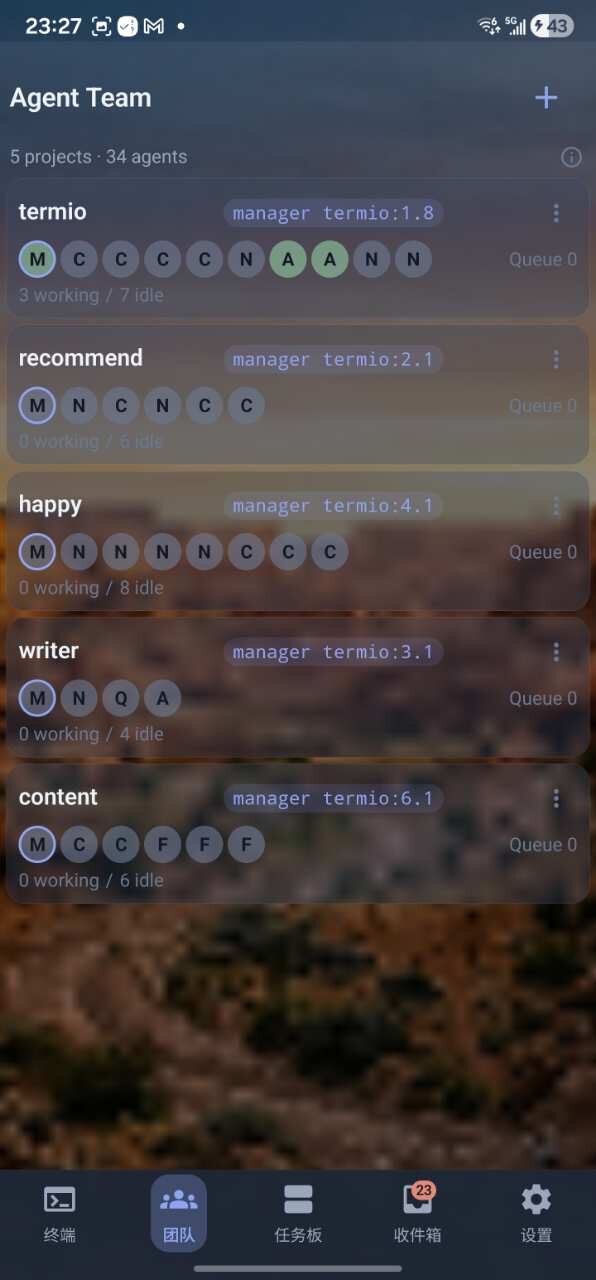
Termio 是统一管理所有机器上所有智能体的控制平面。切换目标电脑,打开真实终端,协调团队,还能在手机上随时接管。
Mac 本机免费。Pro 支持手机连接;Max 支持多台 Mac。
获取应用 →手机只是控制平面的一个客户端,每台 Mac 都保留清晰的信任边界。
关键时刻
痛点
智能体分布在不同机器和项目上持续工作。Termio 用一个控制平面展示整个设备群,需要时打开真实终端,不必再寻找正确的那台电脑。
另一台机器上的智能体正在等待你的审批。
多个项目同时推进,你却没有一个地方知道下一步该处理什么。
你需要真正采取行动,而不只是远程看一眼输出。
Termio 让整个设备群都在你的掌控之中。
查看、连接、协调并信任分布在多台机器上的智能体。
切换目标,不丢上下文
查看所有已配对机器上的实时窗格,切换到需要你的目标电脑,直接进入正确项目,不必再寻找笔记本。
连接工作,而不是只看镜像
将窗格作为真正的 tmux 客户端打开,拥有光标并可直接输入。智能体继续在目标机器上运行,你随时可以接手。

从管理者路由到工作者
运行管理者和工作者窗格,派发任务,并在 Board 中跟踪排队、进行中、已验收和重新打开的状态。
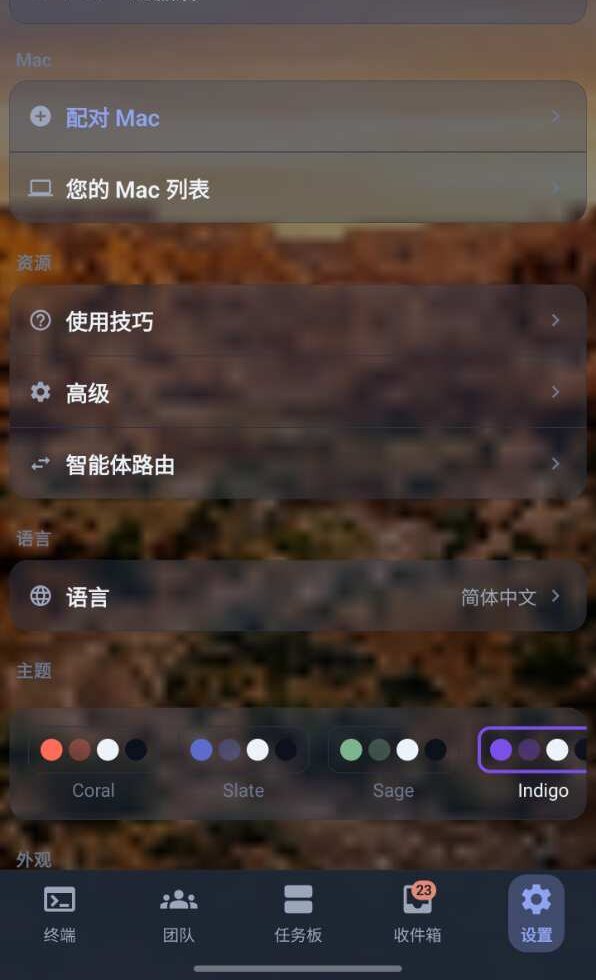
按 Mac 审批设备
配对多台 Mac,分别管理获准访问它们的设备。账户访问、机器身份和分级订阅权益都清晰可见。
种智能体,一个 App
一个 App 适配你的整个终端工具链
Claude Code、Cursor、Codex、AGY(Antigravity 命令行工具)、CodeBuddy 都运行在你的终端里——Mixcrew 将它们汇聚到跨机器的同一个控制平面。
实时终端流缓冲区
实时终端流,明确的存储边界
中继在路由时能读取明文,并在内存中缓冲最近的终端输出。智能体收件箱消息和 Board 字段保存在服务器端;实时终端流不会写入磁盘。
逐台机器明确授权
逐台配对机器,在相应机器上运行终端会话,再用手机通过中继访问。几分钟即可完成设置。
智能体团队
一个管理者,最多九个工作智能体,随意混搭——每个智能体都在工作所属的机器上运行于独立窗格。用手机协调团队、查看 Board 并采取行动。
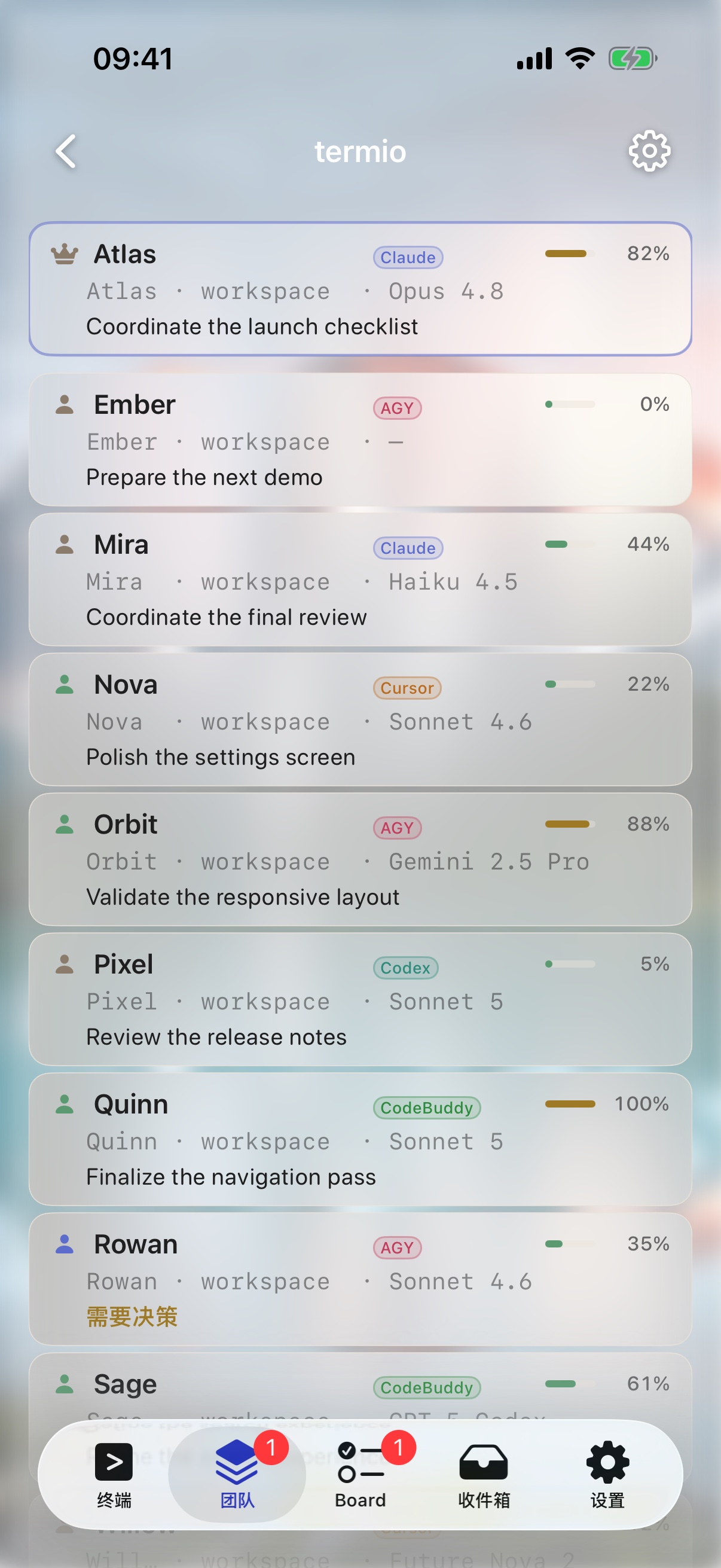
为一个项目配置一个管理者和最多九个工作智能体——Claude Code、Cursor、Codex、AGY、CodeBuddy 任意混搭,每个智能体独立运行在自己的窗格里,并向管理者汇报。
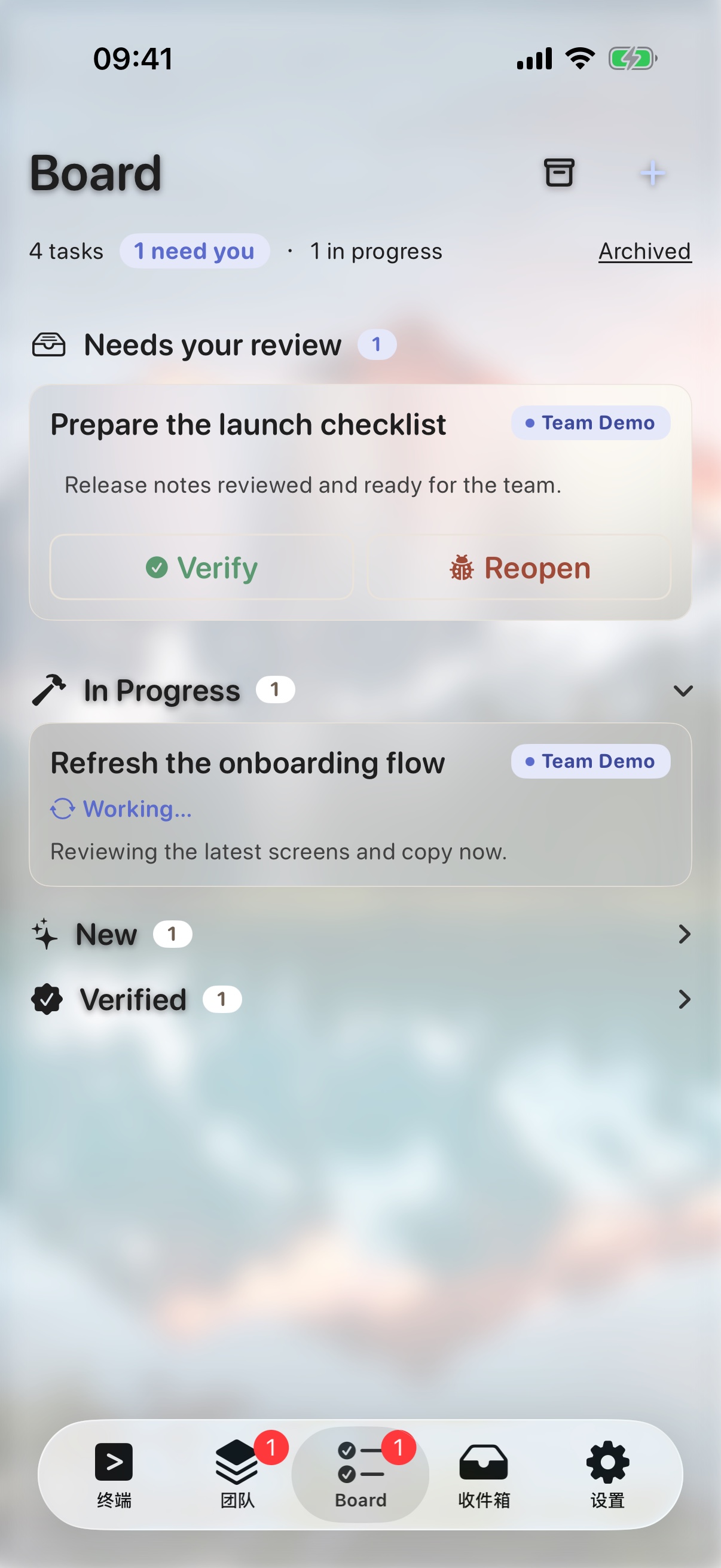
派发任务后,它会变成 Board 卡片——排队中、进行中、已完成,或等待你验收。打开卡片查看结果,需要返工时重新打开。
打开另一台机器上正在使用的窗格,Termio 会先询问——原设备会切换为只读,一键即可接管,窗格会自动适配接管它的设备。
隐私
Termio 使用 HTTPS 和 WSS,并非端到端加密。中继在路由时能读取明文,并在内存中缓冲最近的终端输出。智能体收件箱消息和 Board 字段保存在服务器端。完整的数据清单请参阅隐私政策。
中继不会将实时 tmux 输出或窗格缓冲区写入磁盘。智能体收件箱消息和 Board 字段属于另外的内容数据,会保存在服务器端。
Mac 消息历史使用仅所有者可访问的 SQLite 文件。默认保留七天、约 100 MB 的估算行内容,在启动时和插入过程中定期清理。其他本地存储范围请参阅隐私政策。
退出登录移除应用管理的认证信息和账户范围状态,不删除服务器数据,也不保证每个本地字节被物理擦除。需要删除账户时,请使用“删除账户”。
详细说明请参阅我们的 隐私政策.
使用方法
下载 .dmg,将菜单栏应用拖入“应用程序”并启动。在账户的第一台 Mac 上登录即可自动注册。按照就绪清单检查守护进程、tmux 和所选智能体 CLI;注册完成不会自动启动智能体。可选的远程点击或权限对话框操作可能要求在“系统设置 → 隐私与安全性 → 辅助功能”或“自动化”中授权。屏幕录制仅用于录制功能;请启用 macOS 提示中显示的实际请求方。
在 iOS 或 Android 上登录同一账户并选择第一台 Mac。添加另一台 Mac 时,在已批准的手机或可信 Mac 的“设备 → 获取配对码”中生成配对码,并输入到新 Mac;也可用已批准的手机扫描新 Mac 的配对二维码。先检查就绪状态,再启动智能体。
选择已连接的 Mac 和智能体窗格。发送提示、查看真实终端并按照审批选项标签操作。没有卡片时使用终端菜单;可选的 AskUserQuestion 卡片默认关闭。
下载
现在可安装 Mac 伴侣应用和 Android 应用。iPhone 通过 TestFlight 公测,目前尚无公开邀请链接。
iPhone + Android + Mac · macOS 13+(Apple Silicon 和 Intel)· Android 8+ · 免费开始